
Organization Asset Libraries (OAL) sind zentrale SharePoint-Dokumentbibliotheken, die firmenweite Bild- und Vorlagen-Assets bereitstellen. Du kannst bis zu 30 Organization Asset Libraries pro Tenant registrieren, allerdings müssen alle auf derselben SharePoint-Site liegen. Es gibt zwei Haupttypen: ImageDocumentLibrary für Bilder (Logos, Fotos etc.) und OfficeTemplateLibrary für Office-Vorlagen (.potx, .dotx, .xltx).
Firmenbilder aus der OAL werden in SharePoint über den Datei-Picker unter „Markenbilder…“ angezeigt, wenn du z. B. ein Bild in eine Folie einfügst. In PowerPoint ist der Zugriff auch über Einfügen → Bilder → Markenbilder möglich – dort kann die Suchfunktion genutzt werden, die auf die Metadaten (Image Tags, Dateiname, Beschreibung und Standort) in der OAL zugreift. Office-Vorlagen aus der OAL erscheinen in den Office-Apps unter einem eigenen Tab „Ihre Organisation“ beim Erstellen neuer Dokumente. In PowerPoint Desktop findest du diese unter Datei → Neu im Tab deiner Organisation.
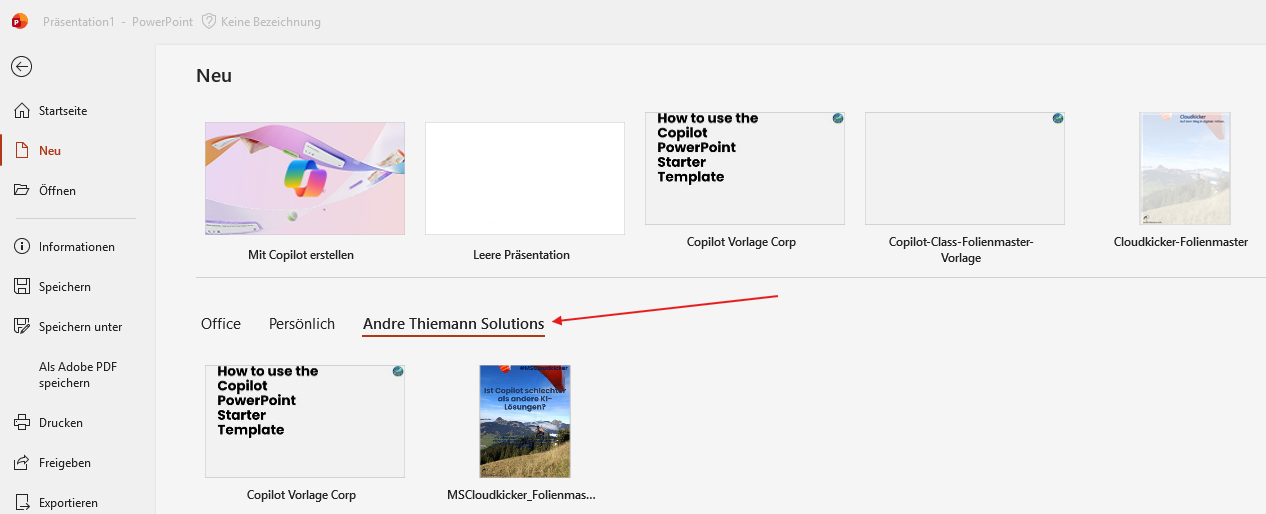
Für Copilot in PowerPoint sind diese Bibliotheken entscheidend: Microsoft hat ab August 2025 (General Availability weltweit) die Unterstützung für Organisations-Bilderbibliotheken via SharePoint OAL in Copilot ausgerollt. Damit können Nutzer beim Generieren von Folien mit Copilot eine Bildquelle auswählen – entweder Microsoft-365-Stockbilder oder die eigenen Markenbilder aus der OAL. Zusätzlich können seit Mai 2025 Nutzer beim Erstellen einer Präsentation mit Copilot explizit eine Unternehmensvorlage auswählen, um das Design daran auszurichten.
Schritt 1: SharePoint-Website für Firmen-Assets erstellen oder nutzen
In meinem Fall habe ich eine eigene Kommunikationssite namens „Brand Center“ erstellt, um alle Asset Libraries an einem Ort zu verwalten. Du kannst auch eine bestehende Site verwenden – du hast die Wahl zwischen einer Communication Site, einer mit einer Microsoft 365 Group verbundenen Team Site oder einer modernen Team Site ohne Group-Verbindung. Alle Organization Asset Libraries müssen aber auf derselben Site liegen.
Schritt 2: Berechtigungen setzen
Damit alle Nutzer (und Copilot) auf die Assets zugreifen können, muss die Site unternehmensweit lesbar sein:
- Füge die Personen, die Bilder und Vorlagen hochladen sollen, als Mitglieder oder Besitzer der Site hinzu.
- Füge „Everyone except external users“ zur Besucher-Gruppe der Site hinzu (Leseberechtigung). Dies ist eine Pflichtvoraussetzung – ohne diese Einstellung werden die Org-Assets in Office-Apps nicht angezeigt.
- Du kannst die Berechtigungen für bis zu 100 Dateien und Ordner innerhalb der Bibliothek bei Bedarf individuell anpassen.
- Darüber hinaus benötigen alle Nutzer mindestens Leserechte auf der Root-Site deines Tenants, damit die Asset Libraries in den Desktop-Apps erscheinen.
Schritt 3: Dokumentbibliotheken vorbereiten
Auf der „Brand Center“-Site lege ich zwei Bibliotheken an:
- Bilder-Bibliothek (z. B. „Brand Images“): Hier kommen alle Markenbilder hinein – Logos, Produktfotos, Team-Bilder oder andere Medien für Präsentationen. Lade hier eine erste Auswahl eurer wichtigsten Bilder hoch (Details zur optimalen Bildauswahl und Metadaten findest du in Teil 3). Lade außerdem ein aussagekräftiges Titelbild (z. B. euer Logo) hoch, das als Thumbnail für die Bibliothek im Datei-Picker dienen kann.
- Vorlagen-Bibliothek (z. B. „Templates“): Hier kommt später die PowerPoint-Vorlage (.potx-Datei) hinein. Du kannst diese zunächst leer lassen – die fertige .potx-Vorlage erstellen wir in Teil 2.
Schritt 4: PowerShell – Organizational Asset Libraries registrieren
Jetzt folgt der technische Kernschritt. Microsoft stellt das Cmdlet Add-SPOOrgAssetsLibrary im SharePoint Online Management Shell bereit, um Bibliotheken als OAL zu designieren.
Voraussetzungen:
- Installiere die neueste Version des SharePoint Online Management Shell (eine evtl. vorinstallierte ältere Version vorher deinstallieren). Für die Brand-Images-Funktion in PowerPoint ist mindestens Version 16.0.24915.12000
- Verbinde dich als SharePoint Administrator oder höher mit dem Tenant.
Vollständige Syntax des Cmdlets (laut offizieller Microsoft-Dokumentation unter Add-SPOOrgAssetsLibrary):
Set-SPOOrgAssetsLibrary -LibraryUrl "sites/branding/BrandImages" -CopilotSearchable $True
Dieses Cmdlet erlaubt es, Eigenschaften einer bestehenden OAL zu aktualisieren – etwa das Thumbnail, den OrgAssetType oder den CopilotSearchable-Status. Beispiel 4 in der offiziellen Dokumentation zeigt auch die Möglichkeit, einen kombinierten Typ zu setzen:
Set-SPOOrgAssetsLibrary -LibraryURL sites/branding/Templates -OrgAssetType ImageDocumentLibrary,OfficeTemplateLibrary
Schritt 5: Ergebnis prüfen und Copilot-Integration verifizieren
| Befehl | Funktion |
| Get-SPOOrgAssetsLibrary | Listet alle konfigurierten Asset Libraries im Tenant auf (Typ, URLs) |
| Set-SPOOrgAssetsLibrary | Aktualisiert Eigenschaften (Thumbnail, OrgAssetType, CopilotSearchable) |
| Remove-SPOOrgAssetsLibrary | Entfernt eine OAL-Konfiguration (Inhalt bleibt in SharePoint) |
- Create an organization assets library – Hauptdokumentation für das Erstellen einer OAL
- Connect organizational asset libraries to PowerPoint for an on-brand experience – Spezifisch für die Brand-Images-Integration in PowerPoint und Copilot
- Add-SPOOrgAssetsLibrary Cmdlet Reference – Vollständige Parameter-Referenz
- Set-SPOOrgAssetsLibrary Cmdlet Reference – Zum Aktualisieren bestehender Libraries