Im letzten Teil widme ich mich der Organizational Image Library im Detail. Wir haben sie in Teil 1 technisch registriert – jetzt geht es darum, sie mit Inhalten und Metadaten zu füllen, sodass Copilot effektiv damit arbeiten kann.
1. Umfang und Auswahl der Bilder
Richtlinien zur Bildauswahl (Best Practices laut Microsoft):
| Empfehlung | Erläuterung |
| ≥ 1.000 Bilder mit robusten Metadaten | Microsoft empfiehlt diese Mindestanzahl für zuverlässige Ergebnisse bei der Brand-Image-Suche. |
| Keine Duplikate / Mehrfach-Versionen | Vermeide das Hochladen desselben Bildes in verschiedenen Formaten oder Auflösungen. Die Suche könnte mehrere Versionen desselben Bildes zurückliefern und damit die Breite der Ergebnisse reduzieren. |
| Dateigröße < 10 MB | Bilder über 10 MB führen zu Suchlatenz und langsamen Downloads; zusätzlich können Anwendungslimits greifen. |
| Nur Bilddateien in der Library | Entferne Dateien, die keine Bilder sind (z. B. PDFs, Office-Dokumente). Nicht-Bilddateien können in Suchergebnissen auftauchen, aber beim Einfügen fehlschlagen. |
| Unterstützte Bildformate | JPEG, PNG, SVG, BMP, GIF, TIFF, WEBP, HEIF, ICO |
| Ausreichende Metadaten (Tags, Beschreibungen) | Unzureichendes Tagging und fehlende Beschreibungen reduzieren die Suchtrefferrate und die Relevanz der Ergebnisse. |
2. Metadaten sinnvoll pflegen
Metadatenfelder im Überblick:
| Metadatenfeld | Zweck und Inhalt |
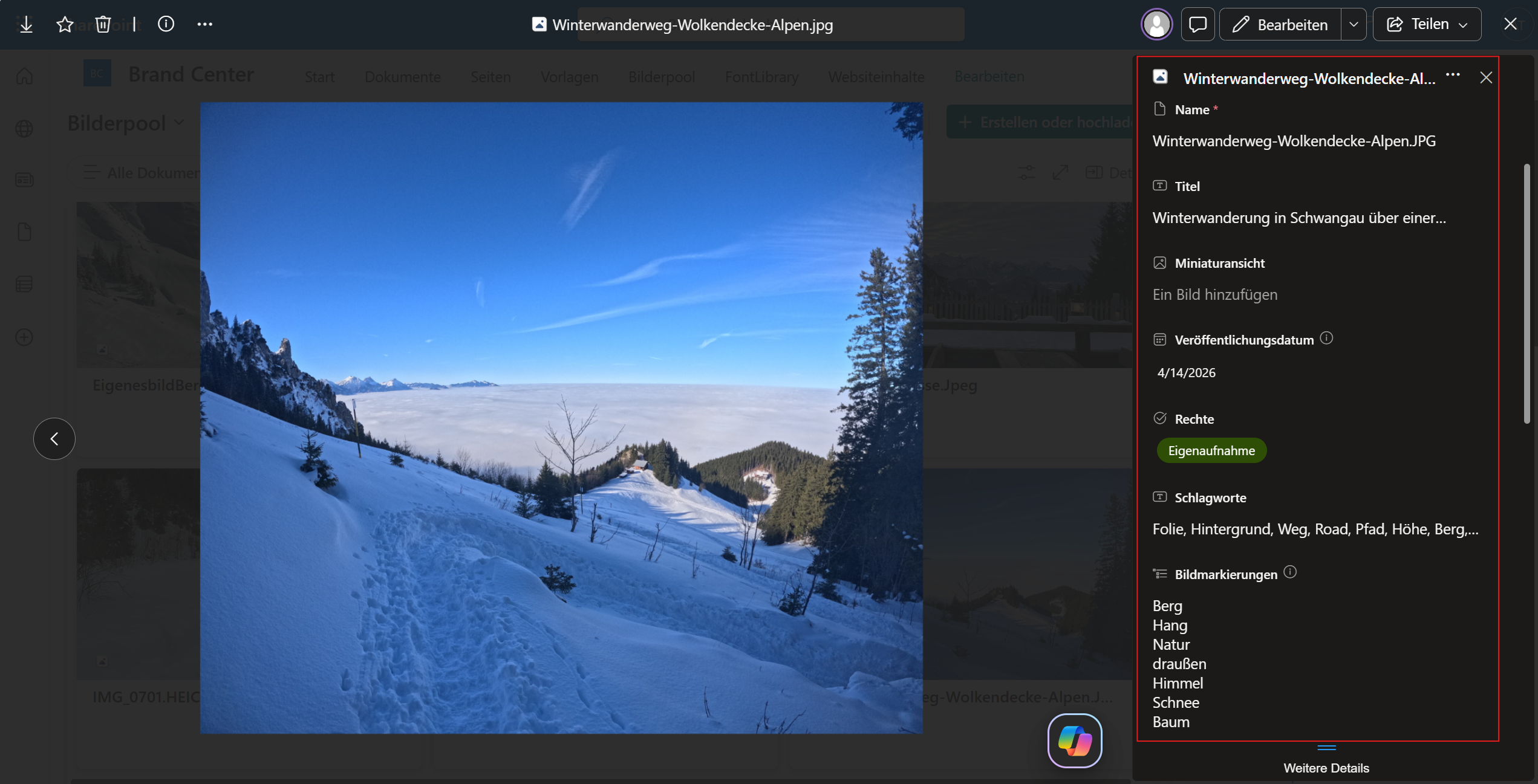
| Dateiname | Soll klar beschreiben, was im Bild zu sehen ist. Beispiel: Firmenzentrale_Berlin_Aussen.jpg statt DSC_0001.jpg. Fließt direkt in die Suche ein. |
| Titel (Title) | Ein kurzer, lesbarer Name des Bildes. Falls deine Bibliothek ein Titel-Feld hat, fülle es mit einer prägnanten Bezeichnung. Von Microsoft als Teil der robusten Metadaten genannt. |
| Beschreibung / Alt-Text | Ausführlichere Beschreibung des Bildinhalts in 1–2 Sätzen. Beispiel: „Foto der Firmenzentrale Berlin, Außenansicht bei Tageslicht.“ Dient gleichzeitig als Accessibility-Text und wird von der Suche indexiert. |
| Schlagwörter (Tags / Keywords) | Stichworte zum Bild, durch Komma getrennt. Alle relevanten Begriffe: Ort, Thema, abgebildete Objekte, Kampagnenname etc. Beispiel: Gebäude, Firmenzentrale, Berlin, Haupteingang. Copilot nutzt Tags intensiv für die Bildsuche. |
| Standort (Location) | Falls relevant (Event-Fotos, Standortaufnahmen) – Microsoft listet Location als durchsuchbares Feld auf. Du kannst Ortsnamen als separate Tags eintragen oder, falls Fotos EXIF-Geokoordinaten enthalten, diese ggf. automatisch indexieren lassen. |
| Benutzerdefinierte Spalten (optional) | Eigene Felder wie Kategorie, Projektname, Jahr – nützlich für die interne Organisation. Ob benutzerdefinierte SharePoint-Spalten von Copilot durchsucht werden, ist in der offiziellen Dokumentation nicht explizit beschrieben. Ich empfehle, die relevanten Informationen zusätzlich als Tags einzutragen. |
Praxistipp:
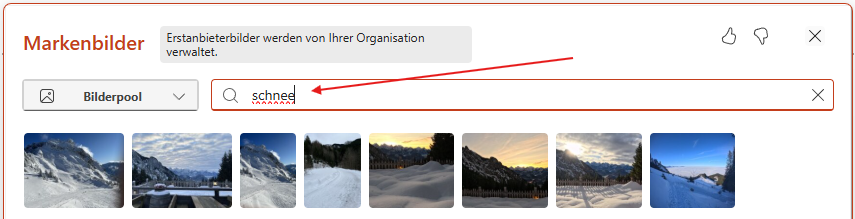
Die initiale Metadatenpflege ist zeitaufwändig, lohnt sich aber enorm. Ich habe nach dem Verschlagworten einer ersten Charge die Suche in PowerPoint unter Einfügen → Bilder → Brand Images getestet: Begriffe, die ich als Tags eingetragen hatte, führten sofort zu den gewünschten Bildern. Plane einen kontinuierlichen Prozess ein – bei jedem neuen Bild-Upload die Metadaten sofort ausfüllen. Definiere am besten ein kleines Tagging-Schema für dein Team (z. B. Sprache der Tags, Singular/Plural, Produktnamen-Konventionen), um Konsistenz sicherzustellen.
Zu deutsch: „Erfolgreiche Suchergebnisse erfordern, dass aussagekräftige Dateinamen, Bildtags, Standorte und Beschreibungen in die Inhalte der Organisations-Bildasset-Bibliothek aufgenommen werden. Unzureichende Metadaten verringern die Trefferquoten in der Suche und verringern die Relevanz der Ergebnisse.“.
3. Copilot in Aktion mit der Bildbibliothek
4. Zusammenfassung der Kernpunkte für die Bilderbibliothek
- Breite Auswahl: Je mehr vielfältige, branding-konforme Bilder mit guten Metadaten, desto bessere Copilot-Ergebnisse. Microsoft empfiehlt ≥ 1.000 Bilder, weniger funktionieren erfahrungsgemäß aber auch.
- Saubere Bibliothek: Nur unterstützte Bildformate (JPEG, PNG, SVG, BMP, GIF, TIFF, WEBP, HEIF, ICO), keine Nicht-Bilddateien, keine Duplikate.
- Dateigröße beachten: Unter 10 MB pro Bild halten.
- Sorgfältige Metadaten: Dateiname, Titel, Beschreibung/Alt-Text und Tags/Keywords gewissenhaft ausfüllen – diese vier Felder sind die Schlüssel für die Copilot-Suche.
- Aktuell halten: Veraltete Bilder entfernen, neue Bilder zeitnah einpflegen und verschlagworten.
- Testen und iterieren: Nutze die Brand-Images-Suche in PowerPoint, um zu prüfen, ob deine Tags funktionieren. Passe Metadaten an, falls bestimmte Suchbegriffe keine Treffer liefern.